迅雷神仙道登录故障诊断与解决指南
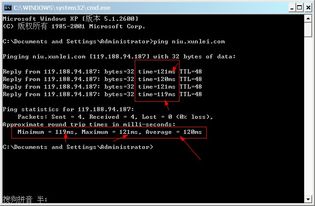
当您遇到迅雷神仙道游戏无法登录、持续白屏的问题时,这通常指向计算机的网络连接或本地服务异常。别担心,您可以按照以下系统性的步骤进行排查和修复,大多数情况下问题都能迎刃而解。
第一步:基础网络排查
这是最可能的原因,请首先检查。
- 测试网络连通性:打开浏览器,尝试访问几个常用的网站(如百度、新浪)。如果其他网页也无法打开,说明是您的整体网络连接出了问题。请尝试重启您的路由器/光猫,并检查网线是否插好。如果使用Wi-Fi,可以尝试切换到有线连接以获得更稳定的网络。
- 检查防火墙与安全软件:有时,电脑自带的防火墙或第三方安全软件(如360、腾讯电脑管家)可能会误拦截游戏的网络连接。您可以暂时禁用防火墙或安全软件(操作后请尽快恢复),然后尝试重新登录游戏,以判断是否为此类软件阻止。如果是,需要在软件中为“迅雷神仙道”或相关进程添加信任或白名单。
- 刷新DNS与重置网络:DNS解析错误也可能导致无法连接游戏服务器。
- 刷新DNS:在Windows系统中,以管理员身份打开“命令提示符”,输入
ipconfig /flushdns并按回车。
- 重置网络:在命令提示符中依次输入以下命令并回车:
`
netsh winsock reset
netsh int ip reset
`
完成后,重启电脑。
第二步:浏览器与Flash环境检查(针对网页版)
如果游戏是网页版,白屏很可能与浏览器或插件有关。
- 清除浏览器缓存:进入浏览器设置,清除最近的浏览数据(缓存、Cookie等)。
- 检查Flash Player:确保Adobe Flash Player已安装且为最新版本。由于Flash已停止支持,部分游戏可能已迁移至其他技术,请确认游戏当前所需环境。
- 更换浏览器或使用无痕模式:尝试换一个浏览器(如Chrome、Edge、Firefox)登录,或使用当前浏览器的“无痕/隐私模式”打开游戏页面,这可以排除插件冲突问题。
第三步:本地计算机网络服务修复
“计算机网络服务”异常是更深层的原因。
- 重启关键网络服务:
- 按
Win + R键,输入services.msc打开“服务”窗口。
- 找到以下服务,确保它们的状态是“正在运行”:
- Network Connections
- Network List Service
- Network Location Awareness
- Windows Firewall (如果您使用)
- 如果服务未运行,右键点击选择“启动”。如果启动失败,请尝试将其“启动类型”改为“自动”,然后重启电脑。
- 修复网络适配器驱动:
- 右键点击“此电脑”->“管理”->“设备管理器”。
- 展开“网络适配器”,右键点击您的网卡(有线或无线),选择“更新驱动程序”或“卸载设备”(卸载后请重启电脑,系统会自动重新安装驱动)。
第四步:游戏客户端与系统相关
- 以管理员身份运行:右键点击游戏客户端或浏览器快捷方式,选择“以管理员身份运行”。
- 兼容性模式:右键点击客户端,进入“属性”->“兼容性”,尝试以兼容模式(如Windows 7)运行,并勾选“以管理员身份运行此程序”。
- 关闭占用大量网络的程序:暂停其他正在下载的软件(如其他迅雷任务)、在线视频或大型更新,确保带宽充足。
- 检查系统时间:不正确的系统日期和时间可能导致安全证书错误,进而连接失败。请确保您的电脑系统时间准确。
第五步:终极方案
如果以上所有步骤均无效,可以考虑:
- 联系游戏客服:访问迅雷神仙道官方网站或社区,查看是否有服务器维护公告,或直接向客服反馈您的问题,他们能提供最直接的服务器状态信息和针对性帮助。
- 在不同网络环境下尝试:例如使用手机热点连接电脑,判断是否为您当前所在网络环境(如公司、校园网)对游戏端口进行了限制。
通过以上由浅入深的排查,您应该能够定位并解决绝大多数因“网络问题”导致的迅雷神仙道登录白屏故障。祝您游戏愉快!
如若转载,请注明出处:http://www.wilsunsoft.com/product/57.html
更新时间:2026-10-15 20:41:32


